

※楽天証券の講座開設した人向けのS&P500の投資方法です。
↓楽天証券の登録はこちら!
SBI証券を開設した人はこちら
大まかな手順を説明します。
1.楽天証券のホームページへ行く
2.お金を移したい銀行から楽天証券へお金を振り込む
3.お金が振り込まれているか確認する
4.S&P500に連動している投資信託(株の詰め合わせセット)を選ぶ
5.投資信託を買う
の手順で実際の画面を用いて説明を行います。
1.はじめに楽天証券のホームページへ行く
楽天証券のホームページです→https://www.rakuten-sec.co.jp/
図1に示すようなホームページが開かれます。
ここでユーザーネームとパスワードを入力し、ログインを押します。
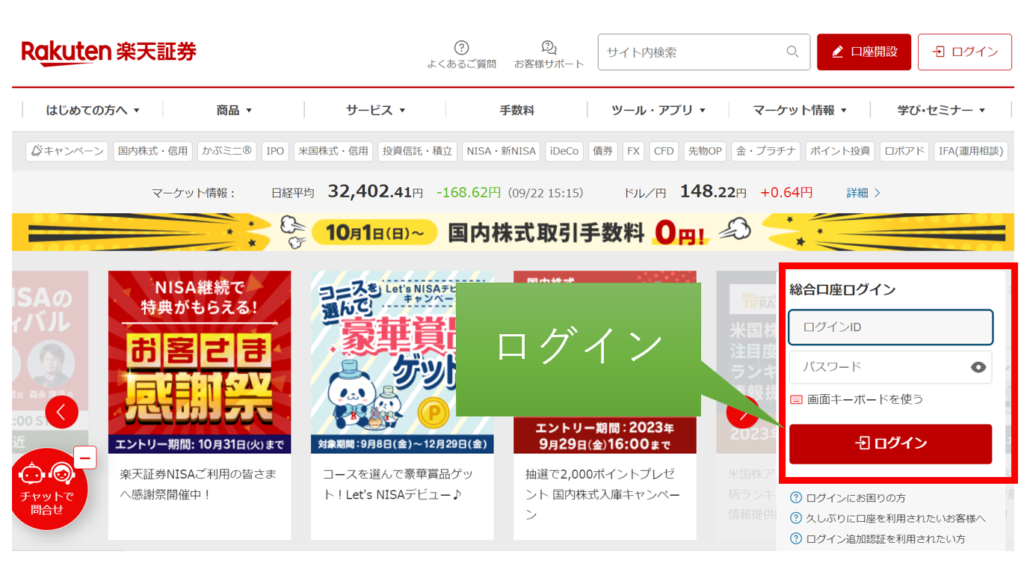
図1 楽天証券のホームページ
2.お金を移したい銀行から
楽天証券へお金を振り込む
ログインに成功しましたら、図2のような画面になるので、
右上にある「入金」を押します
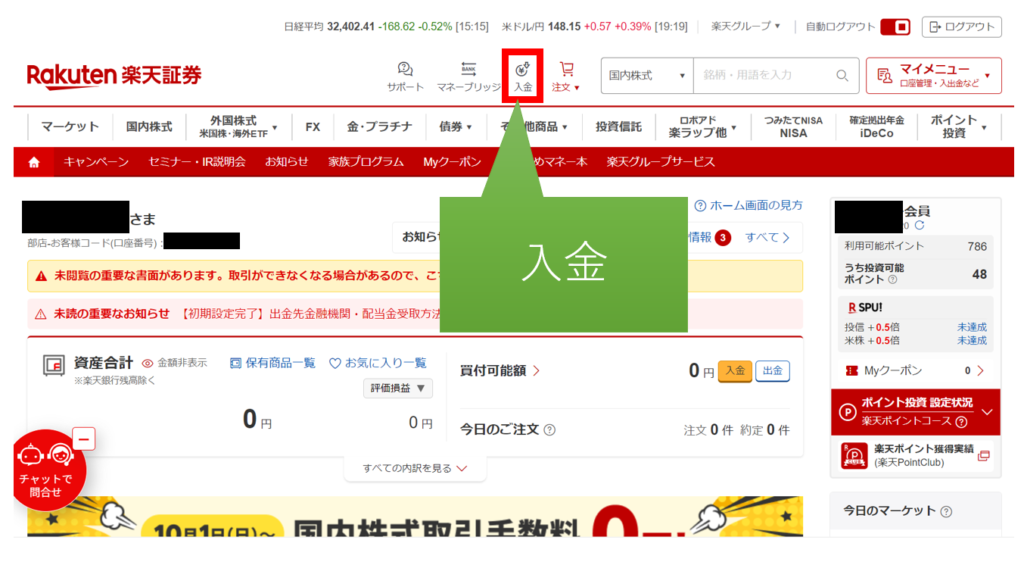
図2 ログイン後の画面
次に、図3の「リアルタイム入金」からSBI証券へお金を移したい口座から移動させる
※お金を楽天証券に移すまでは指示に従えば振り込めるはず・・・。
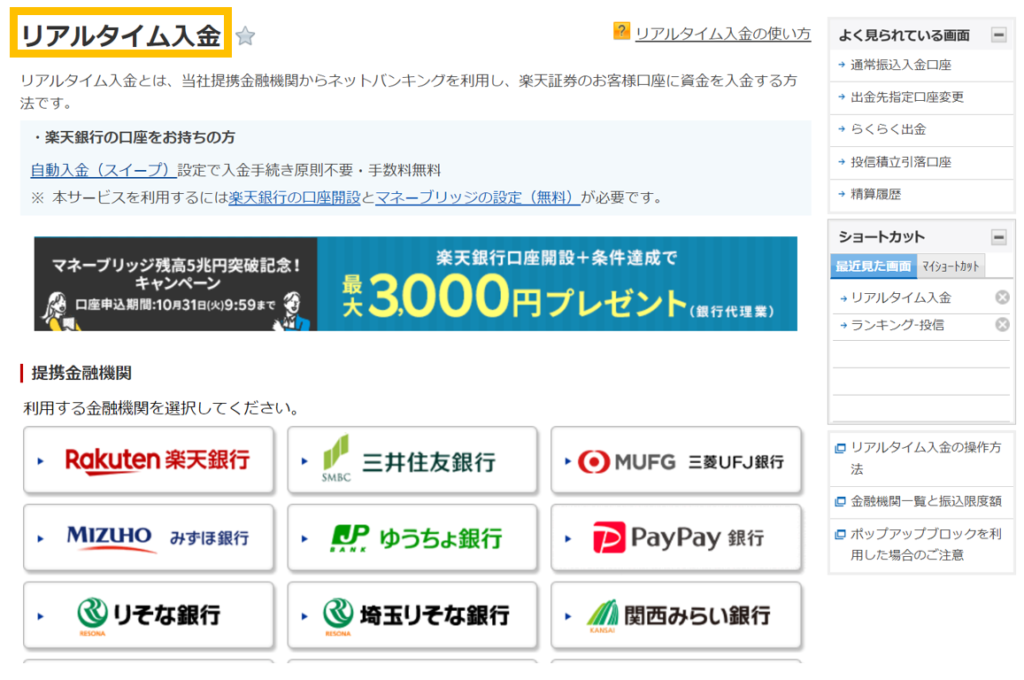
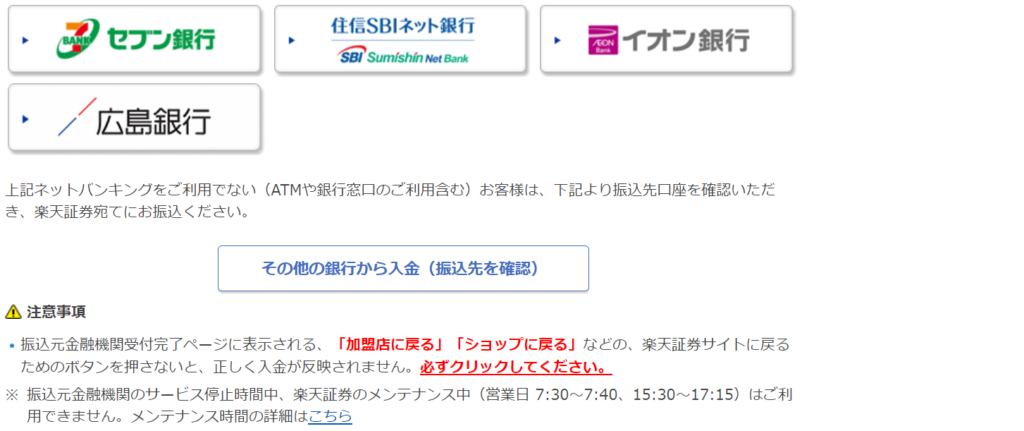
図3 リアルタイム入金
3.お金が振り込まれているか確認する
図4のマイメニューを押し、資産残高・保有商品をクリックする。
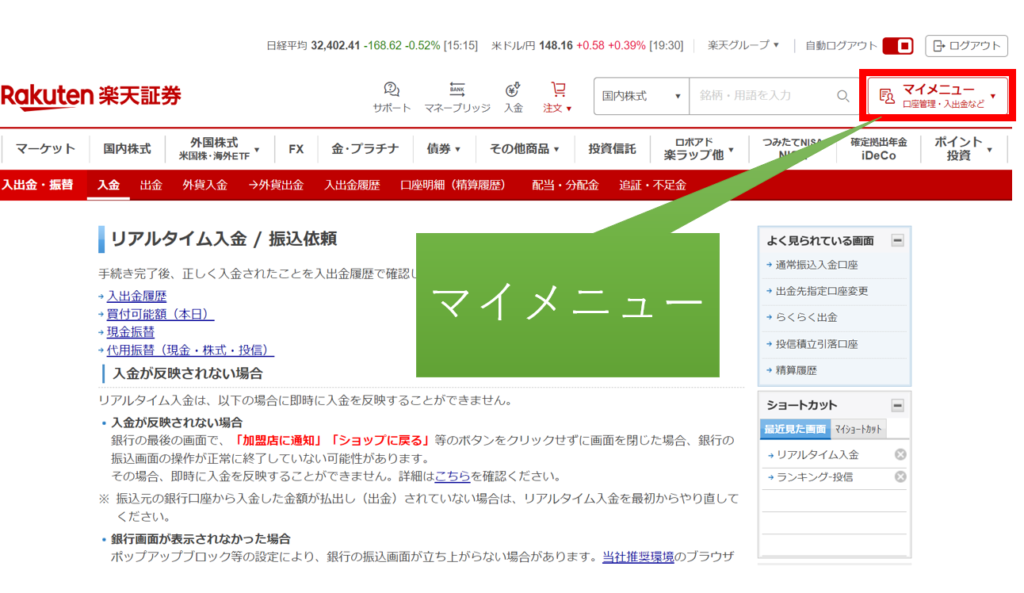
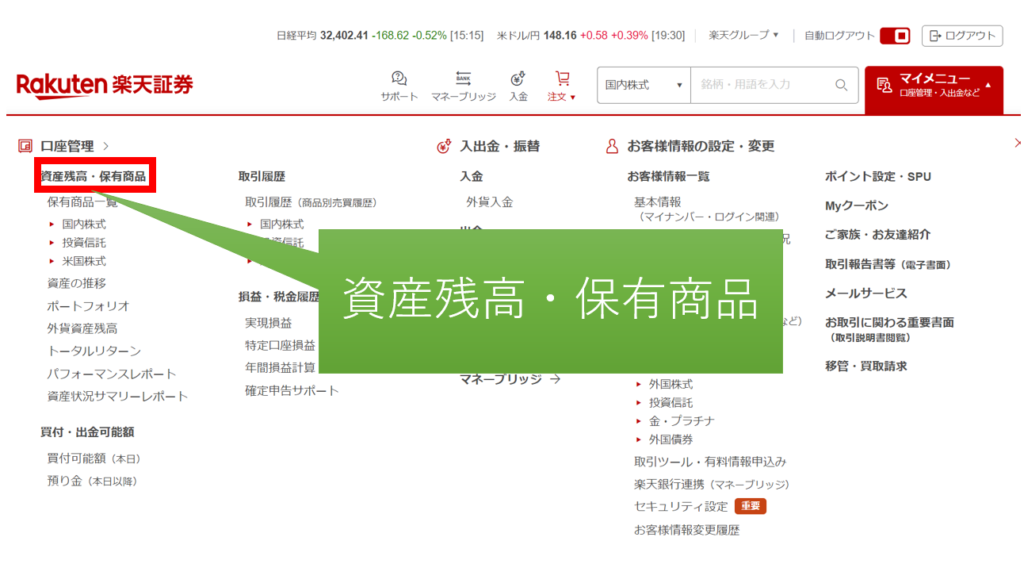
図4 資産残高・保有商品の場所
オレンジの枠の所に振り込んだ額が入っているか確認する
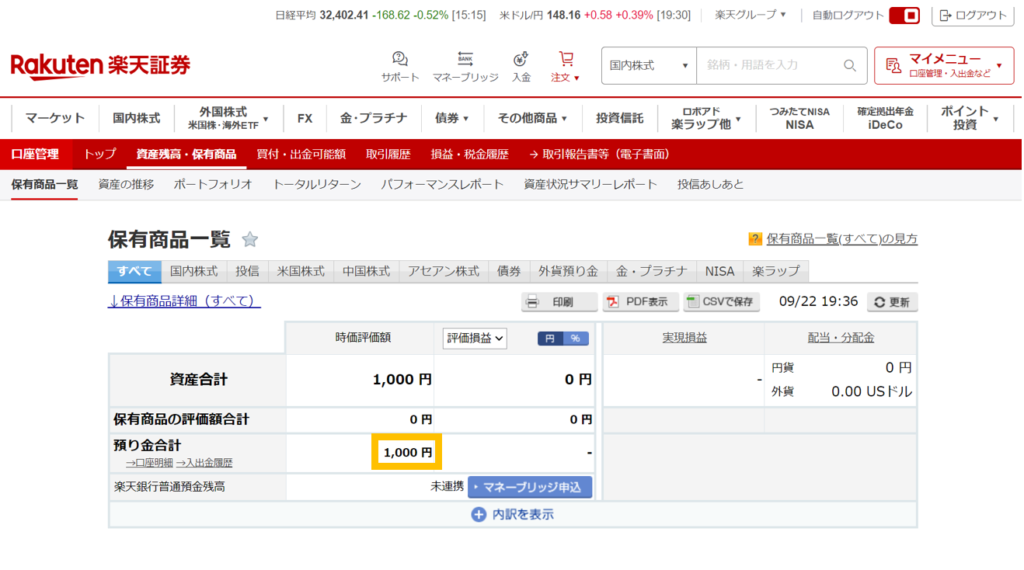
図5 振り込まれているかの確認画面
4.S&P500に連動している
投資信託(株の詰め合わせセット)を選ぶ
上の方にある「投資信託」を選択する
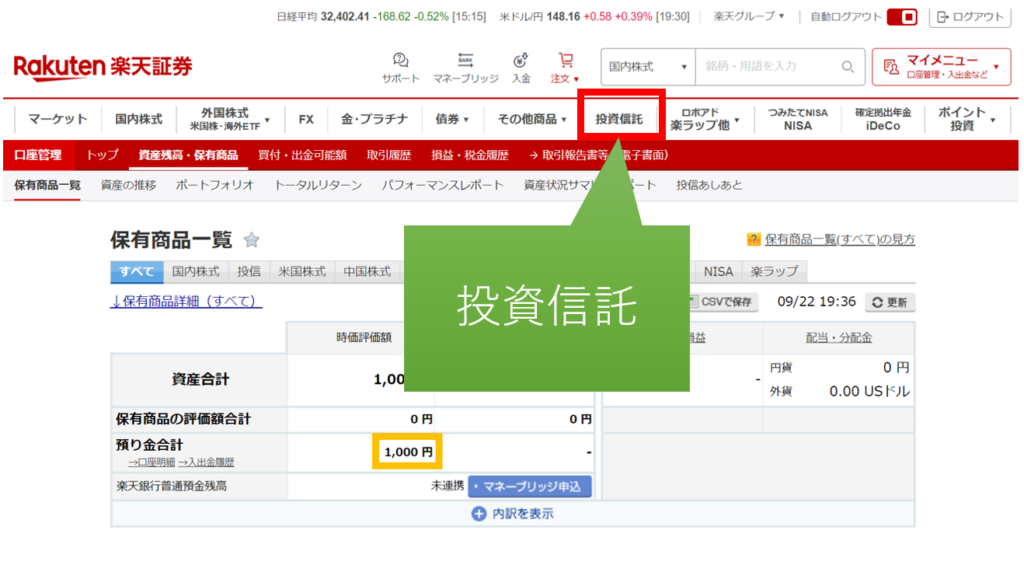
図6 投資信託の場所
その後、ランキングを選択する
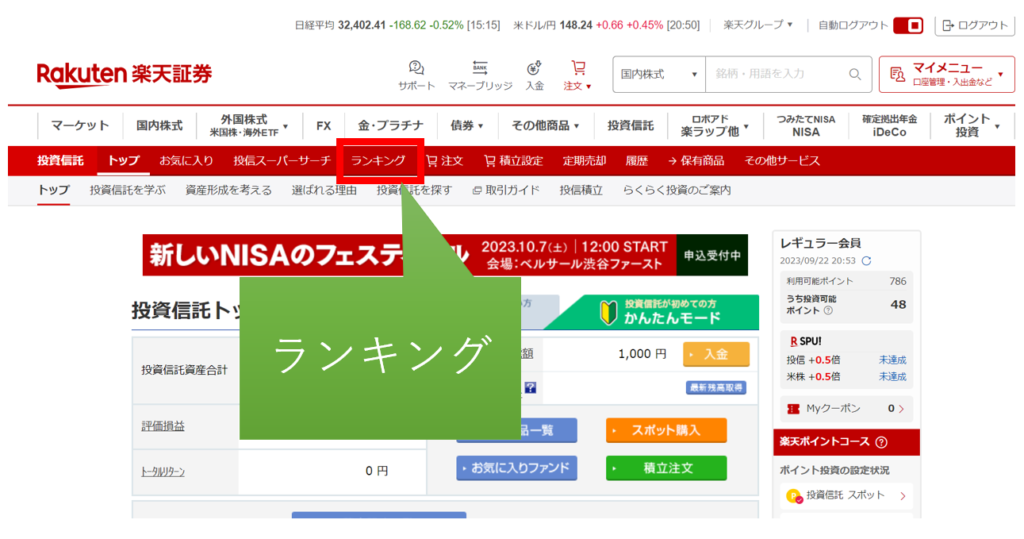
図7 ランキングの場所
その後、海外株式を選択する。
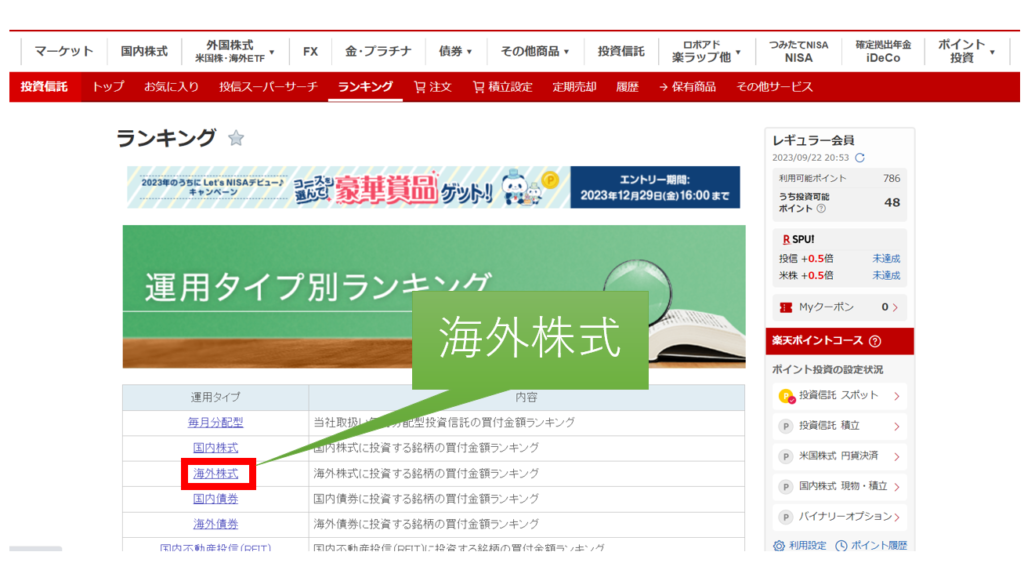
図8 海外株式の場所
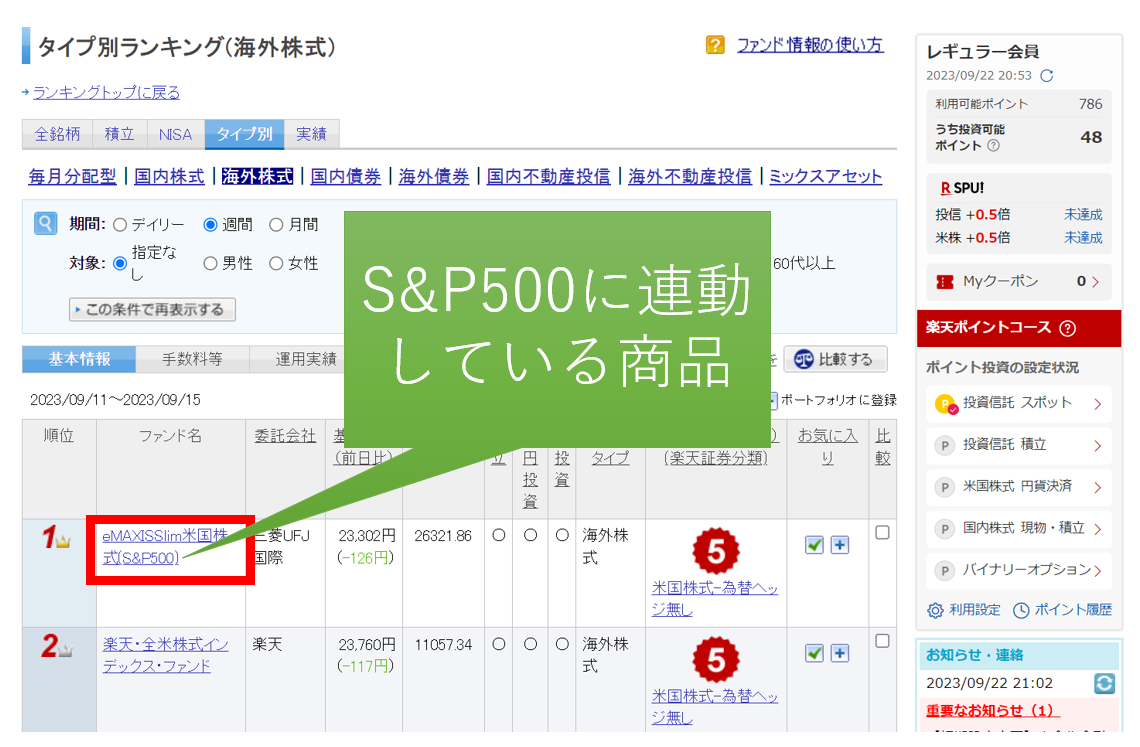
S&P500に連動している商品を選択する
今回は「三菱UFJ国際-eMAXIS Slim米国株式(S&P500)」を選択しました。
※理由としては、S&P500連動の投資信託で信託報酬が一番安いからです(※2023/9/22 現在)
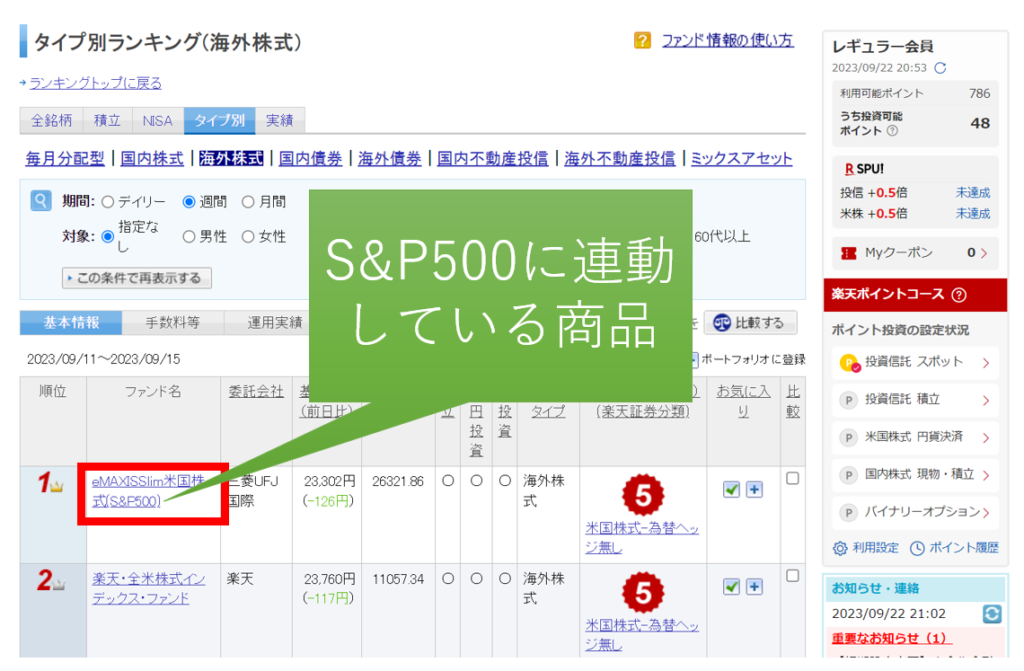
図9 S&P500に連動している商品の選択
次にどのように買うかを選択します。買い方は以下に示すとおりです。
スポット購入:100円~好きな額を投資できる
積立注文:毎月自動的に買うことが可能、積立NISAを開設している人向けの買い方
今回は100円でS&P500へ投資する方法です
スポット購入を選択する
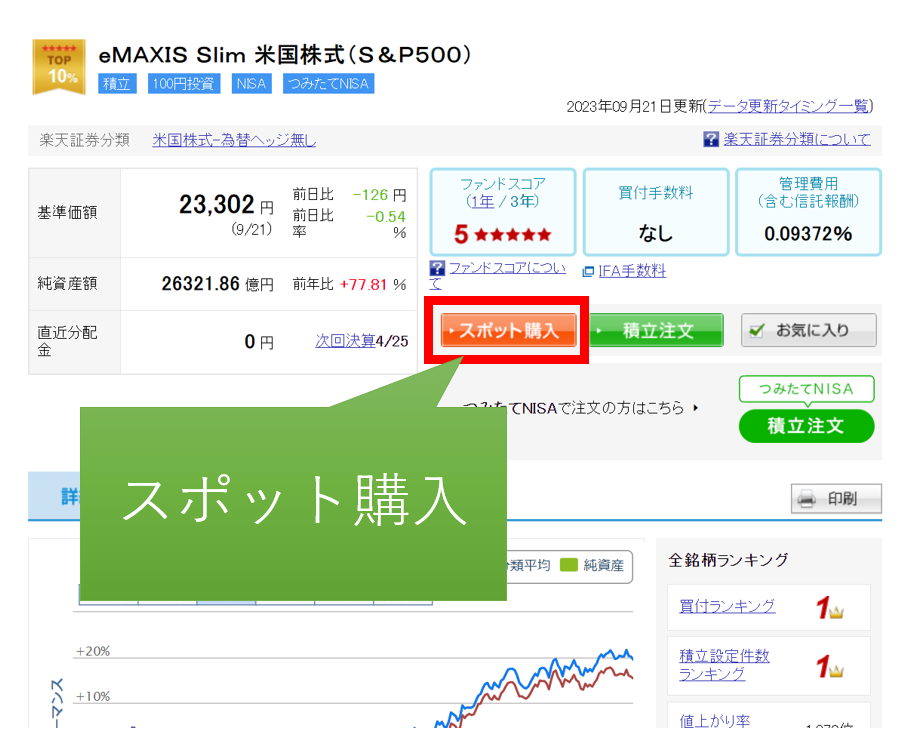
図10 金額買付の選択
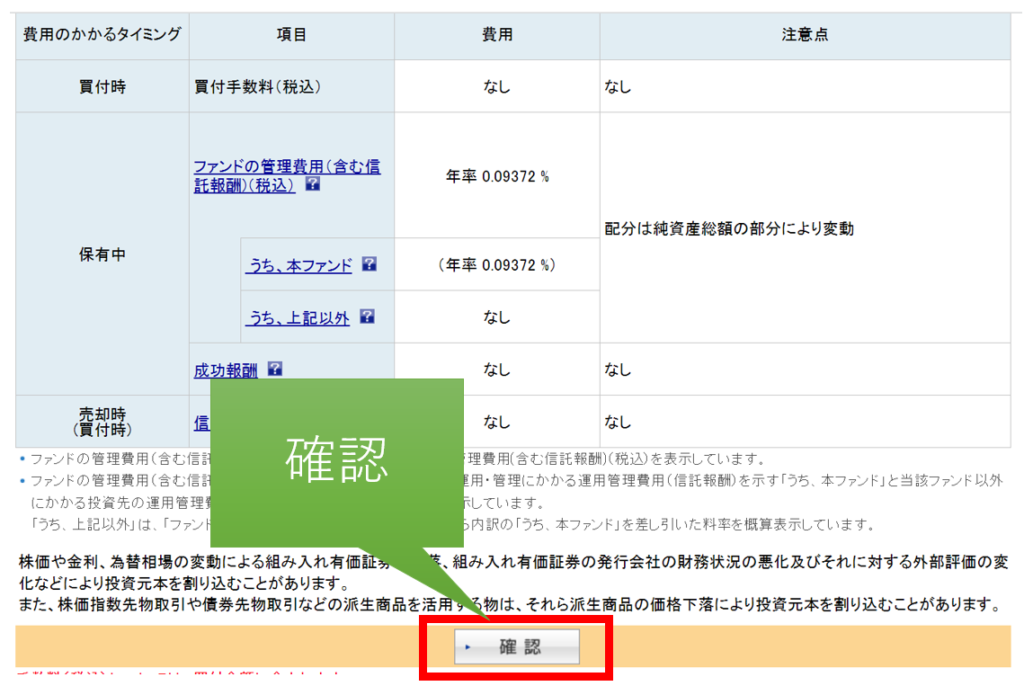
その後、「これはこのような商品ですよ」という説明が流れるので
下の方にある「確認」を押す
次に、補足説明が出るので下の方にある「確認」を押す。
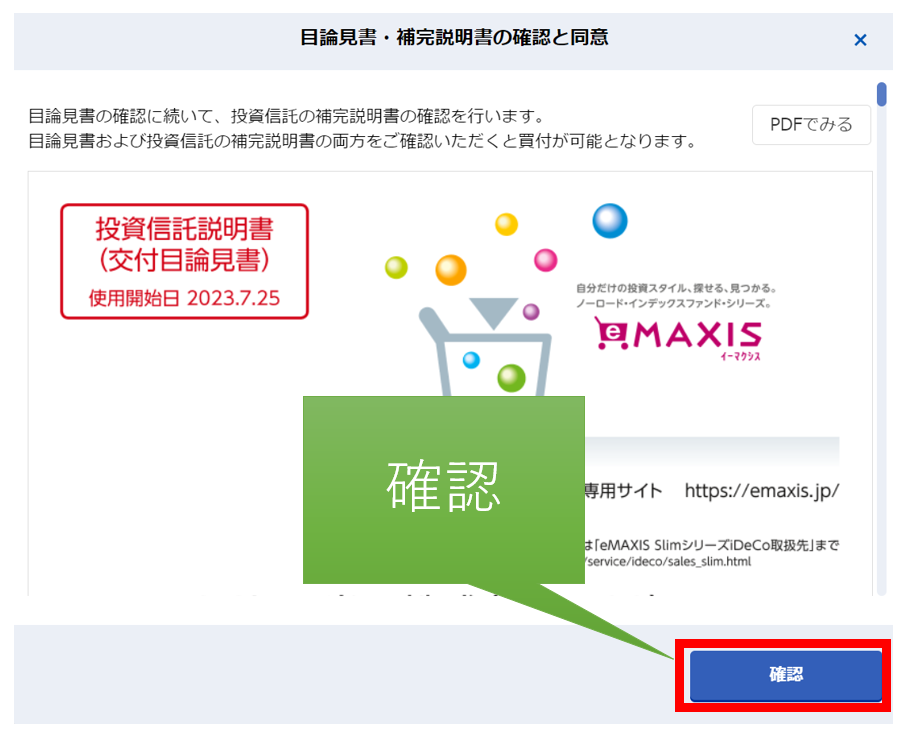
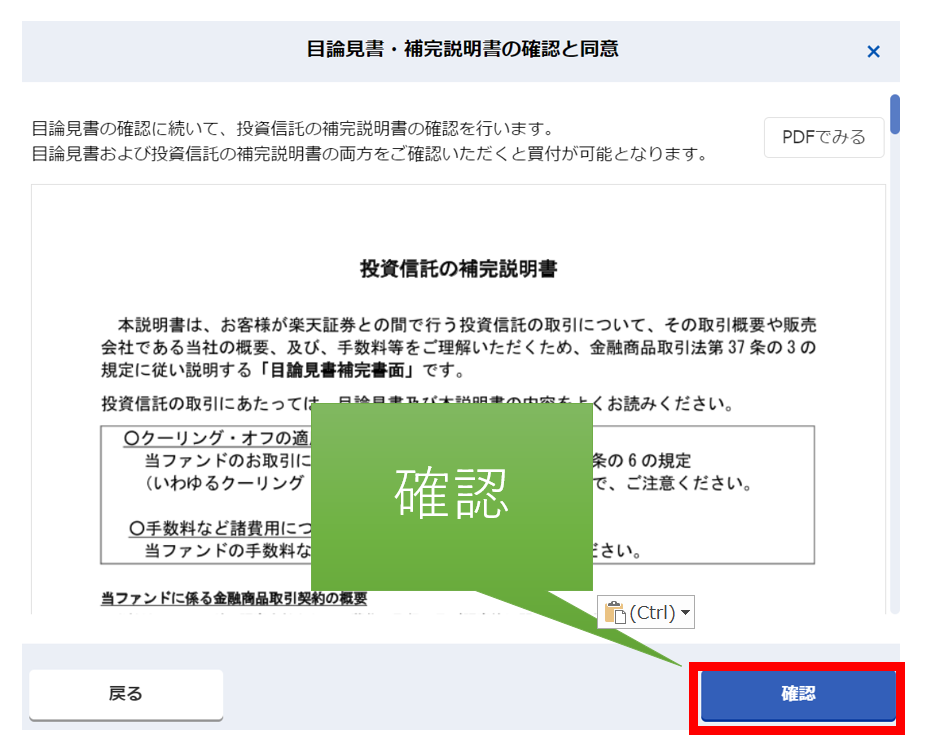
図11 確認を選択
自分の好みの選択で投資方法を選ぶ
解説
買付金額:いくら投資するか(※今回は100円にします)
ポイント利用:楽天ポイント使いたい人はここで使いましょう
分配金コース:配当金の受け取り方の選択(※今回は再投資にします)
再投資型:配当金をさらに投資する方法
受取型:配当金を口座で受け取る方法
口座区分:どこの口座に投資信託を入れるか(※今回は特定預りです)
一般:売却時の利益の20%が税金で取られる口座で自分で確定申告しなければいけない
特定:売却時の利益の20%が税金で取られる口座で証券会社が確定申告してくれる
NISA預り:売却時の利益が丸々貰えることができる口座
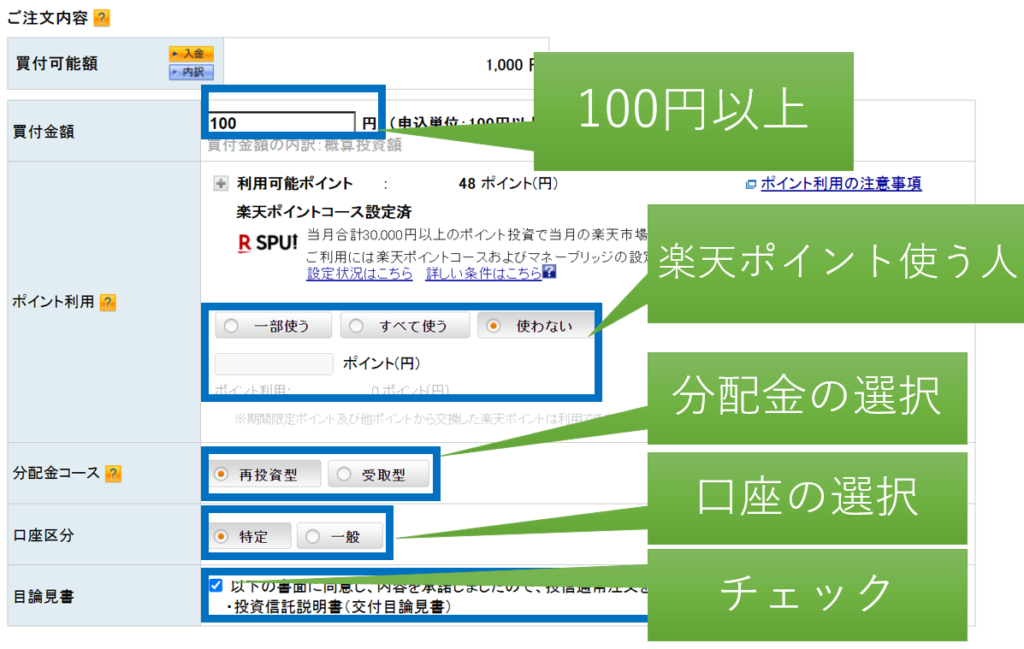
図12 買い方の注意すべきポイント
設定後、下の方にある「確認」を押す
注文確認画面が表示されますので投資方法を確認後、取引注文発注を押します
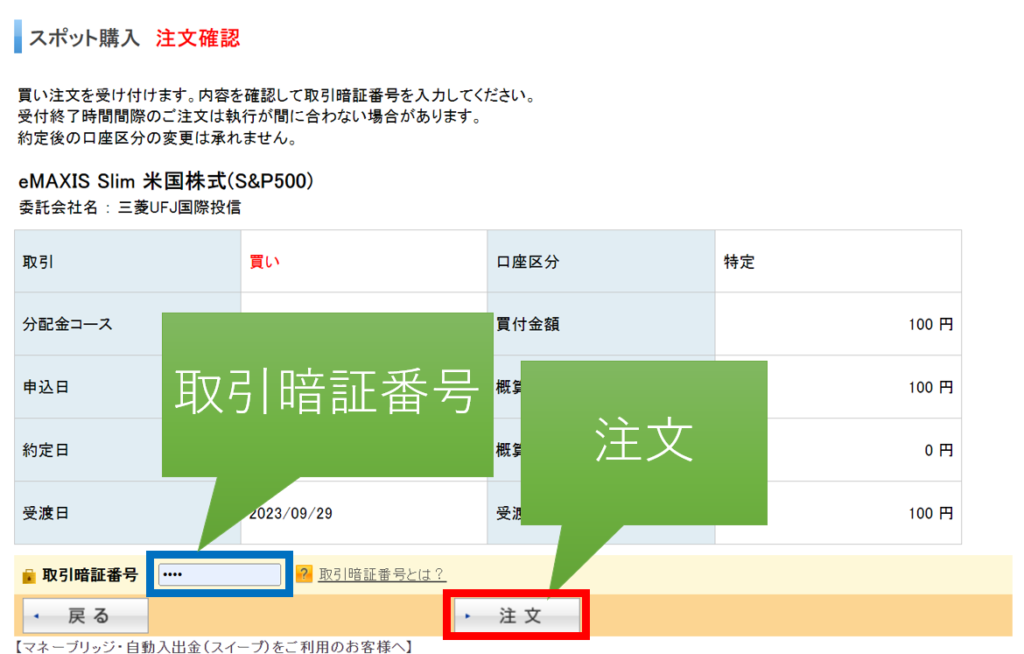
図14 注文発注画面
その後、注文受付の画面になるのでこれで終了です。
これであなたも投資家の仲間入りを果たすことができました!!!!!
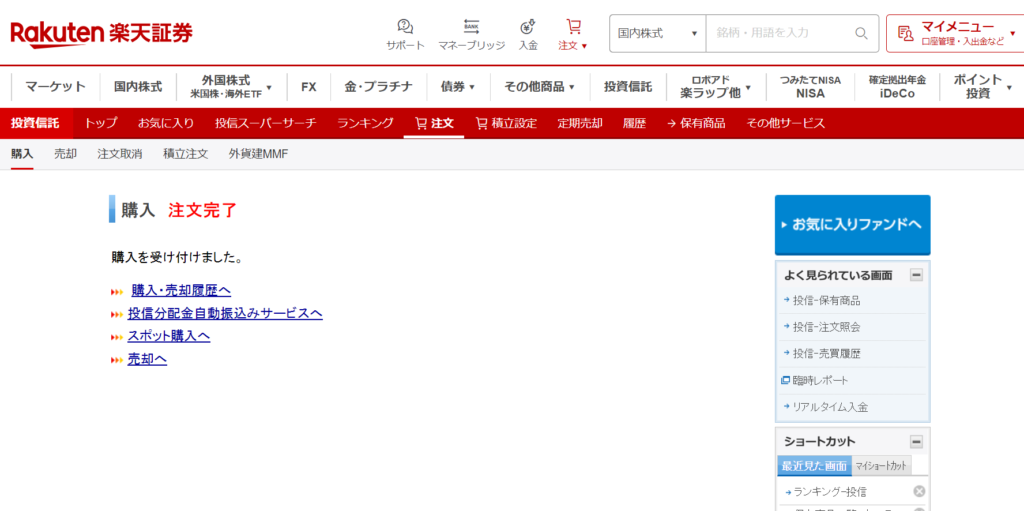
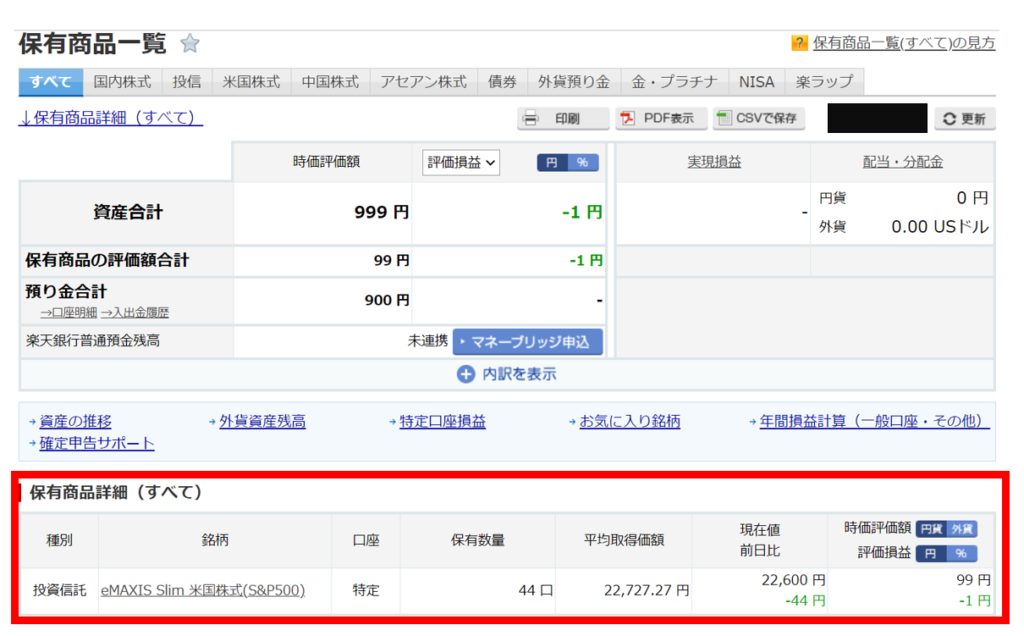
確認方法
投資信託購入の3営業日後くらいに、
マイメニュー→資産残高・保有商品に入り確認します。
赤の部分に買った投資信託が追加されています!
最後まで見てくださりありがとうございました!
↓楽天証券の登録はこちら